- Установить новую виртуальную машину Windows сервер 2019 (жесткий диск 45 GB)
- Дать имя SRV2
- В операционной системе Windows server:
- Поднять роль контроллера домена ( В качестве нового дерева имя.loc)
- Поднять роль DNS сервера
- Добавить двух новых пользователей:
- Пользователя: skald_1, sklad_2 в контейнере Sklad
- Создайте группу skald в соответствующем контейнере. И поместите туда пользователей skald_1, sklad_2
- Зайти в папку NEW_drive (пункт 3.7. work 1) и создать папки с именами существующих пользователей из пункта (3.3.1)
- Windows server:
- Настроить папки из пункта 3.3.3, как личные папки для соответствующих пользователей
- Linux Server(work 1)
- На диске в папке /etc/share, создать папку: Sklad
- Выдать следующие права: Sklad — полные права для пользователей из группы Sklad(AD)
- Выполнить автоматическое монтирование папок в Windows 10 у пользователей:
- Share монтируется всем пользователям
- Sklad только пользователям из группы Sklad
- GPO:
- Выполнить настройку критериев пароля:
- 8 символов
- Хранение не более 2 паролей
- Сложность пароля включена
- Запретить для пользователей запуск редактора реестра
- Запретить запуск cmd
- Выполнить настройку критериев пароля:
- Установить новую виртуальную машину Windows сервер 2019 (жесткий диск 45 GB)
- Дать имя rdp-srv
- Поднять на сервере из пункта 8 роль сервера Терминалов в домене (имя.loc) с общим рабочим столом:
- Установить службу терминалов и службу лицензирования
- Установить и развернуть web доступ к сервисам RDP
- Добавить (развернуть) web службу RDP (notepad++, putty, openoffice writer, calc)
- Организовать работу с сервисами для всех пользователей всех деревьев
- при работе с сервисами, пользователю должны монтироваться соответствующие папки с сервера windows (new_drive) и с сервера Linux
В процессе написания
В процессе написания
Тут может быть ваша реклама 😀
Если мы правильно настроили и сделали WORK 1, то наш домен имя.loc должен появиться и подлететь автоматически, делаем небольшую донастройку кербероса и самбы.
В /etc/krb5.conf добавляем:
[domain_realm]
	.alex.loc = ALEX.LOC
	alex.loc = ALEX.LOC
В /etc/samba/smb.conf правим:
[Share]
   path = /etc/share/Share
   read only = No
   valid users = "@NURK\domain users" "@ALEX\domain users"
   create mask = 0775
   directory mask = 0775
Добавляем ниже в том же smb.conf:
[Sklad]
   path = /etc/share/Sklad
   read only = No
   valid users = "@ALEX\sklad"
   create mask = 0775
   directory mask = 0775
Создаем папку Sklad в /etc/share и даем ей права:
sudo mkdir /etc/share/Sklad
sudo chmod 775 /etc/share/Sklad
sudo chown user_it:"ALEX\sklad" /etc/share/Sklad
Перезагружаем самбу:
systemctl restart smbdДалее нам нужно выставить права для папки Share, чтобы пользователи имя.loc могли читать и делать туда записи, это мы будем делать уже на W19 сервере.
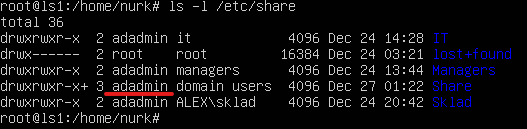
Запускаем W19 сервер, логинимся под пользователем что мы указали владельцем в linux (у нас это user_it, но в моем примере будет adadmin), и открываем Проводник, переходим на наш linux сервер:
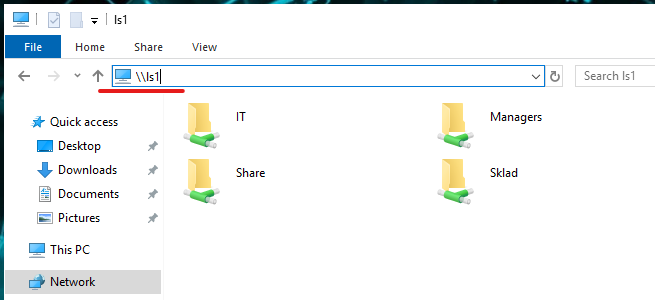
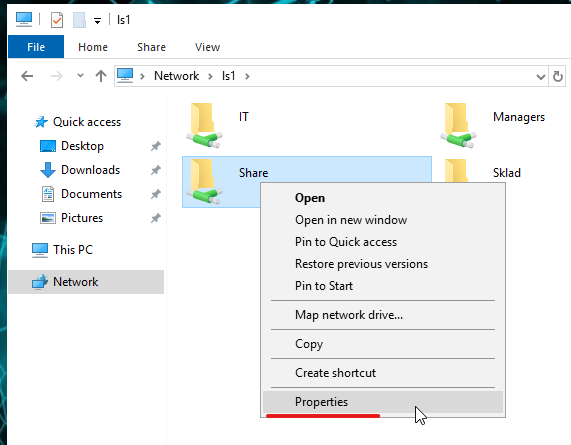
Нажимаем на нашу папку Share правой кнопкой мыши, и выбираем Свойства(Properties):
В Свойствах выбираем вкладку Безопасность(Security) -> Изменить(Edit) -> Добавить(Add) и добавляем группу пользователей имя.loc (ИМЯ\Domain Users)
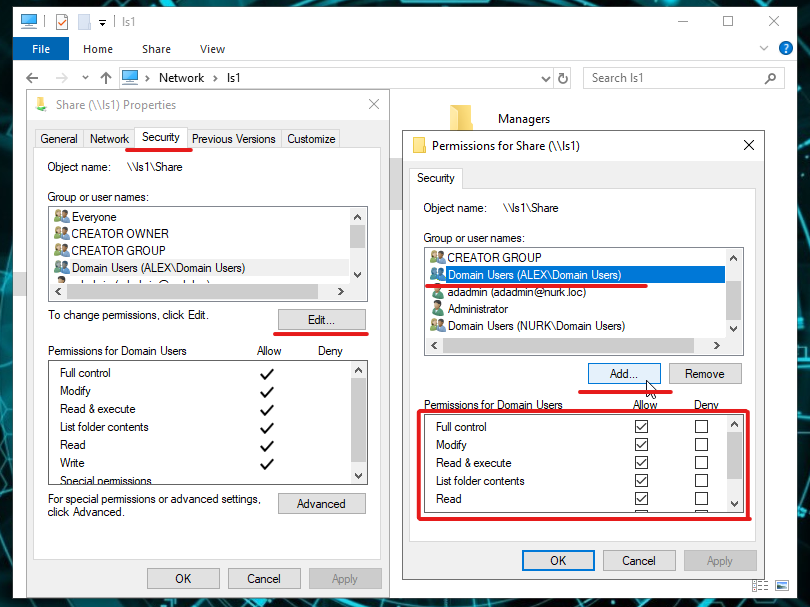
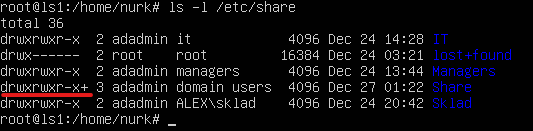
На этом настройка linux сервера для WORK 2 завершена, после этого на linux сервере у нас должен появиться + напротив прав доступа к папке Share.