
- Установить новую виртуальную машину Windows сервер 2019 (жесткий диск 45 GB)
- Установить новую виртуальную машину Windows 10 (жесткий диск 45 GB)
- В операционной системе Windows server:
- Установить и настроить DHCP c сетью 192.168.Х.0/24
- Поднять роль контроллера домена ( В качестве корневого домена леса использовать фамилия.loc)
- Поднять роль DNS сервера
- Примонтировать 3 жестких диска по 500 MB
- Создайте RAID 5
- Отформатировать полученный массив (RAID 5) в файловой системе NTFS
- Создать на новом жестком диске папку NEW_drive
- Добавить трех новых пользователей:
- Пользователь с правами Администратор домена: user_it в контейнер IT
- 2 пользователя: manager_1, manager_2 в Managers
- Создайте две группы в соответствующих контейнерах по названию контейнеров. поместите в них пользователей этих контейнеров
- Сделать папку из пункта 3.7 общей и выдать права: для пользователей только чтение и исполнение, для user_it полные права
- В операционной системе Windows 10:
- Получить ip адрес от DHCP сервера
- Завести машину в домен
- Авторизоваться под user_it
- Зайти в папку NEW_drive (пункт 3.g) и создать папки с именами существующих пользователей из пункта (3.h.ii)
- Выдать полные права пользователям на эти папки
- Windows server:
- Настроить папки из пункта 4.d как личные папки для соответствующих пользователей
- Установить Linux Server(Выполнить разметку диска в ручном режиме)
- Добавить два диска по 500Mb
- Создать RAID1 из присоединенных дисков. Выполнить автомонтирование в папку /etc/share
- На диске в папке /etc/share, создать папки: Share,Managers, IT
- Выдать следующие права: Share — полные права для всех пользователей, Managers-полные права для пользователей из группы Managers(AD), IT Полные права из группы IT
- Пояснение к 6 пункту:
- Если настройка Samba без интеграции в AD то максимальная оценка 4.
- Если настройка Samba с интеграцией в AD то максимальная оценка 5.
- Использовать статью: https://help.ubuntu.ru/wiki/ввод_в_домен_windows
- или найти самостоятельно другой способ. 🙂
- Выполнить автоматическое монтирование папок в windows 10 у пользователей:
- Share монтируется всем пользователям
- Managers только пользователям из группы Managers
- IT только пользователям из группы IT
- GPO:
- Установить всем пользователям в качестве рабочего стола картинку (любую)
- Выполнить настройку критериев пароля:
- 8 символов
- Хранение не более 2 паролей
- Сложность пароля включена
- Запретить для пользователей запуск редактора реестра
Итак, тут мы будем настраивать Windows Server 2019 для WORK 1 (DNS, DHCP, AD DS, RAID5)
PS! Так как настройка W19 сервера не представляет какой-либо сложности, и все можно сделать по гайдам и видео что выложил Михаил, я просто покажу как и что я делал в быстрой перемотке (х8).
Мы установили виртуалку и сразу настроили RAID1 массив, далее нам нужно заменить Network Adapter, для выхода в интернет, и обновить нашу машину.
sudo apt update & sudo apt upgrade -yДалее устанавливаем все нужные нам библиотеки.
sudo apt install -y krb5-user libpam-krb5 winbind libpam-winbind libnss-winbind samba samba-client wget resolvconfДалее, для удобства, мы будем работать под суперпользователем sudo su
Меняем Network Adapter обратно на internal.
Следующим шагом мы устанавливаем время и синхронизируем его с W19 сервером, чтобы в будущем у нас не возникло проблем.
timedatectl set-timezone Europe/TallinnОбязательно проверяем, чтобы в настройках виртуальной машины (VirtualBox) стояла нужная галочка. (только linux)
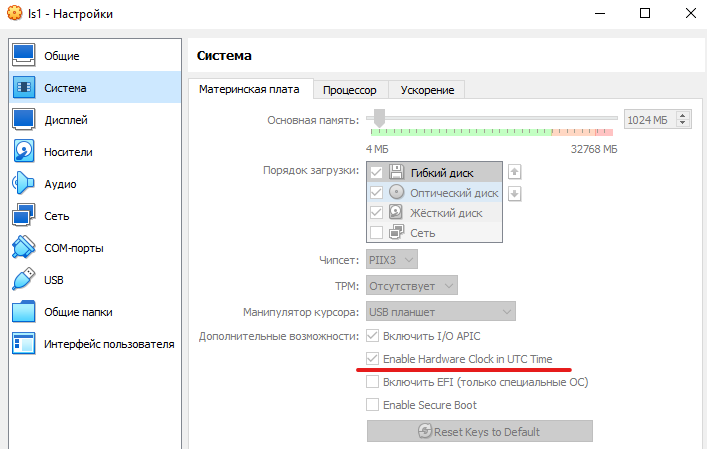
Исправляем kerberos конфиг — /etc/krb5.conf, конфиг должен выглядеть данным образом:
[libdefaults]
	default_realm = NURK.LOC
[realms]
	NURK.LOC = {
		kdc = srv1.nurk.loc
		admin_server = srv1.nurk.loc
	}
[domain_realm]
	.nurk.loc = NURK.LOC
	nurk.loc = NURK.LOC
Далее нам нужно добавить DNS резольвер, чтобы наш сервер читал DNS записи из правильного места, дописываем в конец /etc/resolvconf/resolv.conf.d/head, у кого нет данного файла — идем к пункту 2 и устанавливаем resolvconf (apt install -y resolvconf)
domain nurk.loc
search nurk.loc
nameserver 192.168.77.1
Применить настройки:
resolvconf -uСледующим шагом у нас будет исправление hosts записей (тоже ненужный шаг, более того, на многих форумах сисадминов его считают мусорным, и в нашем случае единственное что он делает, убирает warning при входе в домен)
Открываем /etc/hosts и видим подобные строки:
127.0.0.1 localhost
127.0.1.1 ls1
Меняем на:
127.0.0.1 localhost
127.0.1.1 ls1.nurk.loc ls1
Далее исправляем /etc/netplan/%TAB%.yaml, %TAB% — один единственный файл, который там лежит по умолчанию, у меня он называется 00-installer-config.yaml — вырубаем DHCP и делаем IP сервера статическим.
network:
  ethernets:
    enp0s3:
      dhcp4: no
      addresses: [192.168.77.2/24]
      nameservers:
        addresses: [192.168.77.1]
  version: 2
Применяем настройки:
netplan applyНастраиваем самбу, открываем /etc/samba/smb.conf и переписываем, можно сохранить копию оригинального конфига, как бекап.
[global]
   workgroup = NURK
   realm = NURK.LOC
   security = ADS

   log file = /var/log/samba/log.%m
   max log size = 1000
   logging = file

   kerberos method = system keytab
   winbind enum users = yes
   winbind enum groups = yes
   winbind use default domain = yes
   idmap config * : range = 20000-40000

   dns proxy = no
   socket options = TCP_NODELAY
   inherit acls = yes

   domain master = no
   local master = no
   preferred master = no
   os level = 0

   load printers = no
   show add printer wizard = no
   printcap name = /dev/null
   disable spoolss = yes
Настраиваем папки:
[Share]
   path = /etc/share/Share
   read only = No
   valid users = "@NURK\domain users"
   create mask = 0775
   directory mask = 0775

[IT]
   path = /etc/share/IT
   read only = No
   valid users = "@NURK\it"
   create mask = 0775
   directory mask = 0775

[Managers]
   path = /etc/share/Managers
   read only = No
   valid users = "@NURK\managers"
   create mask = 0775
   directory mask = 0775
Создаем локального самба юзера (необязательно)
smbpasswd -a nurkДалее нам нужно добавить winbind записи в /etc/nsswitch.conf, чтобы наш linux сервер мог видеть группы и пользователей домена, приводим к виду:
passwd:		files systemd winbind
group:		filed systemd winbind
shadow:		filed winbind
Остальное не трогаем, и оставляем по умолчанию, применяем настройки (перезагружаем winbind)
systemctl restart winbindПодключаем pam модуль к самбе, открываем /etc/pam.d/samba и дописываем:
session optional pam_mkhomedir.soЗаходим в домен (домен должен быть обязательно большими буквами)
net ads join -U user_it@NURK.LOCСоздаем папки и настраиваем права:
sudo mkdir /etc/share/Share /etc/share/IT /etc/share/Managers
sudo find /etc/share -type d -exec chmod 775 {} \;
sudo chown user_it:"domain users" /etc/share/Share
sudo chown user_it:it /etc/share/IT
sudo chown user_it:managers /etc/share/Managers
Перезагружаем самбу и проверяем, всё должно работать.
systemctl restart smbd